Meta descripción: Aprende a desactivar la sincronización de Recordatorios de iCloud en iPhone, iPad y Mac, evitar notificaciones innecesarias y gestionar tus tareas en cada dispositivo.
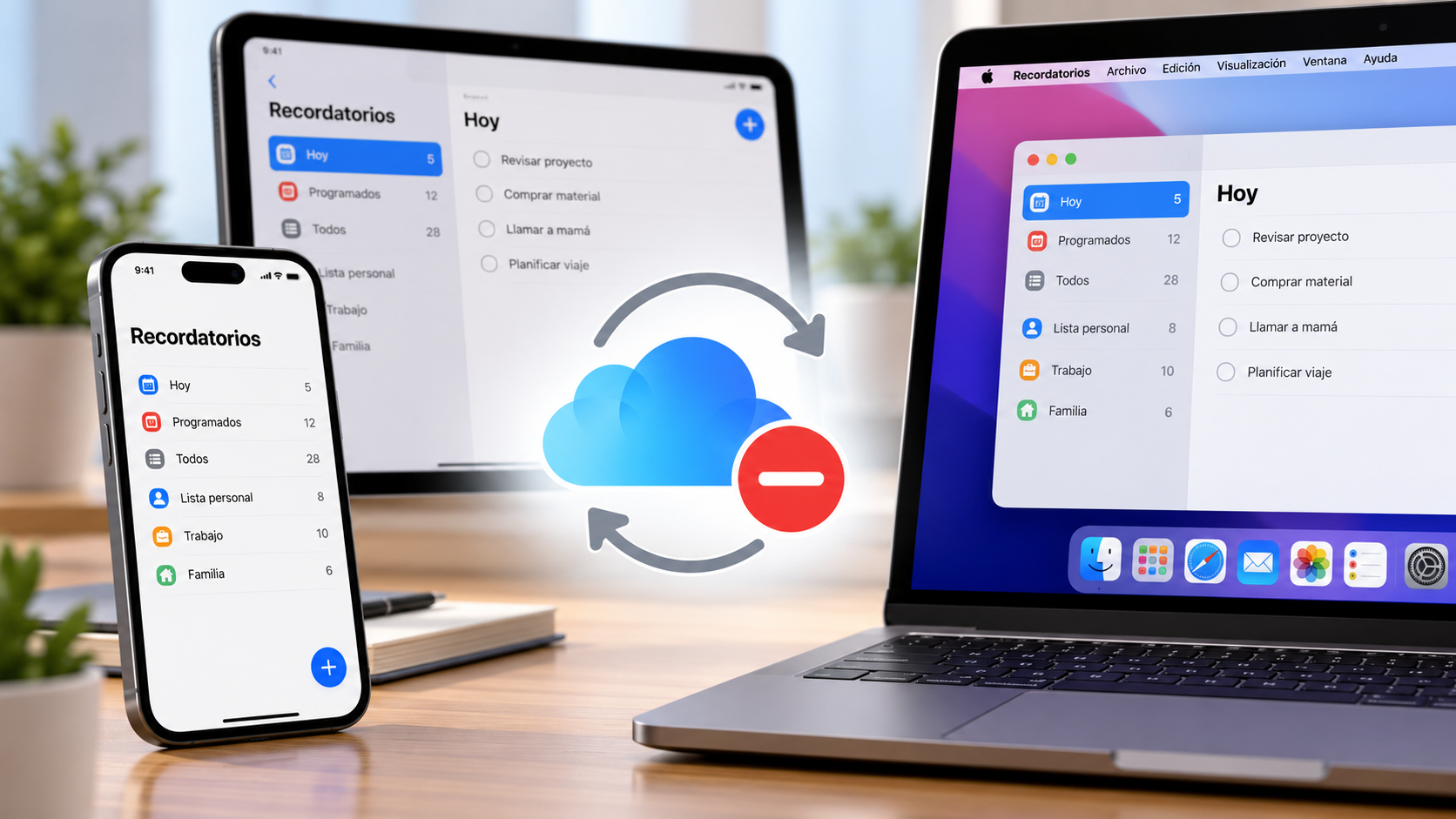
¿Utilizas Recordatorios de Apple en varios dispositivos y quieres evitar que tus tareas aparezcan en todos ellos? La sincronización de iCloud permite mantener tus listas actualizadas entre el iPhone, el iPad y el Mac, pero no siempre necesitas compartir la misma información en cada equipo.
Por ejemplo, quizá quieras mantener tus tareas personales en el iPhone, pero prefieras que no aparezcan en un iPad familiar o en un ordenador compartido.
La solución consiste en revisar la configuración de sincronización de Recordatorios y elegir qué cuentas y dispositivos pueden acceder a tus tareas. Antes de realizar cambios, es importante comprender qué ocurre con los datos almacenados.
¿Por qué desactivar la sincronización de Recordatorios?
La sincronización automática es útil cuando necesitas consultar tus tareas desde cualquier dispositivo. Sin embargo, existen situaciones en las que puede resultar conveniente limitarla:
- Privacidad: evitar que tus listas personales aparezcan en un dispositivo compartido.
- Organización: separar las tareas personales de las actividades que realizas en otro equipo.
- Notificaciones: reducir las interrupciones en dispositivos que utilizas principalmente para entretenimiento.
- Gestión de cuentas: controlar qué información se comparte mediante iCloud, Outlook u otros servicios.
Ten presente que desactivar la sincronización de una cuenta no es lo mismo que desactivar las notificaciones. Si únicamente quieres dejar de recibir avisos, puedes revisar los ajustes de notificaciones sin desconectar tus listas de iCloud.
Cómo desactivar Recordatorios de iCloud en el iPhone y el iPad
Si quieres que uno de estos dispositivos deje de sincronizar sus recordatorios mediante iCloud, sigue estos pasos:
- Abre Ajustes.
- Pulsa tu nombre para acceder a la configuración de tu cuenta de Apple.
- Entra en iCloud.
- Busca la sección que muestra las aplicaciones sincronizadas. En algunas versiones tendrás que seleccionar la opción para ver todas las aplicaciones.
- Localiza Recordatorios y desactiva su sincronización.
Los nombres y la ubicación exacta de estas opciones pueden variar según la versión de iOS o iPadOS.
Antes de confirmar cualquier aviso, lee cuidadosamente qué ocurrirá con las listas guardadas en el dispositivo. Si el sistema ofrece conservar una copia local, revisa esa opción antes de continuar.
Importante: desactivar la sincronización no equivale a eliminar tus datos de iCloud. Sin embargo, no debes asumir que todas las listas permanecerán disponibles localmente después de desconectar la cuenta. Comprueba qué opción presenta tu dispositivo y verifica tus datos antes de realizar cambios.
Cómo desactivar Recordatorios de iCloud en el Mac
En macOS también puedes controlar la sincronización desde la configuración de tu cuenta.
- Abre el menú Apple y selecciona Ajustes del Sistema.
- Haz clic en tu nombre.
- Accede a iCloud.
- Busca la lista de aplicaciones que utilizan este servicio.
- Localiza Recordatorios y desactiva la sincronización.
Después, revisa los avisos que muestre macOS antes de confirmar el cambio.
Si compartes un Mac con otras personas, recuerda que desactivar iCloud no sustituye las medidas de privacidad de tu cuenta de usuario. Utilizar perfiles separados y proteger tu sesión sigue siendo importante.
¿Qué ocurre con tus tareas al desconectar iCloud?
El resultado depende de las opciones disponibles en tu dispositivo y de dónde estén almacenados los recordatorios.
Las listas sincronizadas mediante iCloud pueden seguir disponibles en la nube y en otros dispositivos que mantengan la sincronización activa. No obstante, una copia local puede comportarse de forma diferente cuando desconectas una cuenta.
Antes de cambiar la configuración, te recomendamos:
- Abrir Recordatorios y comprobar qué listas utilizas.
- Verificar que las tareas importantes están disponibles en iCloud o en otro dispositivo conectado.
- Revisar las opciones que aparecen al desactivar la sincronización.
- Confirmar el resultado antes de borrar manualmente cualquier lista.
Si necesitas consultar tus tareas desde un navegador, puedes comprobar la disponibilidad de tus datos en iCloud.com.
Cómo gestionar Recordatorios vinculados a Outlook u otras cuentas
No todas las tareas tienen que estar asociadas a iCloud. Dependiendo de la configuración de tu dispositivo, también puedes utilizar cuentas compatibles de terceros.
En iPhone y iPad, revisa los ajustes de la aplicación Recordatorios y busca la sección de cuentas. Si la cuenta que quieres modificar aparece allí, comprueba si permite desactivar la sincronización de Recordatorios de manera independiente.
En Mac, puedes revisar las cuentas configuradas en Ajustes del Sistema → Cuentas de Internet y seleccionar la cuenta correspondiente.
Las opciones disponibles dependen del proveedor y de la versión del sistema operativo. Antes de eliminar una cuenta del dispositivo, comprueba si estás desactivando únicamente la función de Recordatorios o si estás retirando otros servicios asociados.
¿Es mejor mantener la sincronización activada?
No existe una configuración ideal para todos los usuarios. Si utilizas Recordatorios para organizar tu trabajo y tus tareas personales, mantener la sincronización en el iPhone y el Mac puede facilitar mucho tu rutina.
En cambio, si tienes un dispositivo compartido o quieres separar determinados entornos, puedes revisar qué cuentas y aplicaciones necesitan acceder a tus listas.
Lo más importante es distinguir entre tres acciones: desactivar las notificaciones, desconectar la sincronización de una cuenta y eliminar recordatorios. Cada una tiene consecuencias diferentes.
Conclusión
La sincronización de Recordatorios facilita la organización entre los dispositivos Apple, pero puedes ajustarla según tus necesidades de privacidad y productividad. Antes de desconectarla, verifica dónde están almacenadas tus tareas y revisa las opciones que ofrece tu versión de iOS, iPadOS o macOS.
Para obtener instrucciones específicas y actualizadas, consulta la documentación oficial de Apple.
Fuente de referencia: La Manzana Mordida — Cómo desactivar la sincronización de Recordatorios en iPhone, iPad y Mac.
Para obtener información adicional sobre la configuración de iCloud, consulta la documentación oficial de Apple.